Lectia 2- texturi simple
MENU
Lectia 1
Lectia 2
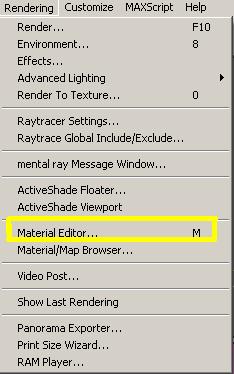
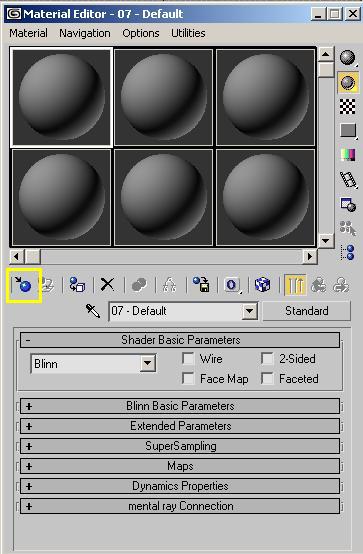
2. Initial nu exista materiale in Material Editor, pentru a avea terbuie sa facem noi unele noi sau sa importam deja facute, existente in MTLibs (3dmax librarii de materiale) asta facandu-se cu click pe globul cu sageata incercuit cu galben din figura de mai jos :
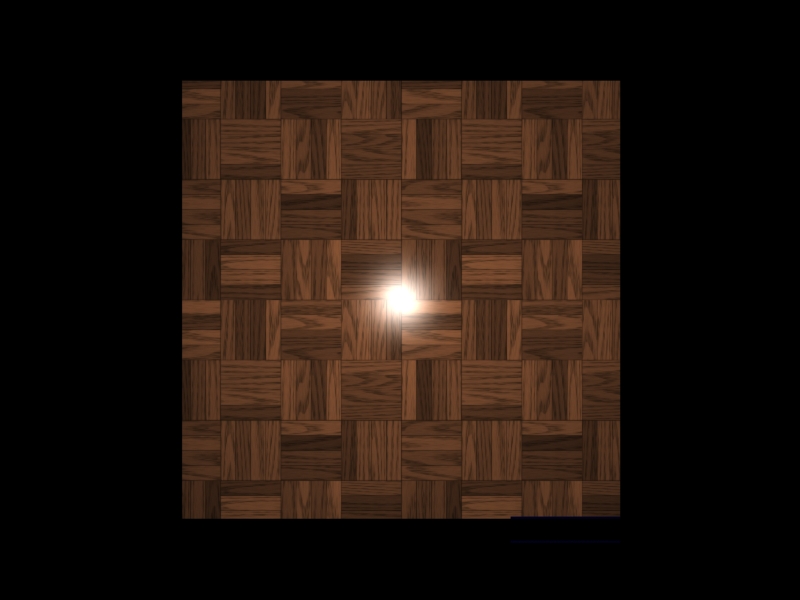
3. Mai jos este podeaua de la camera pe care s-a aplicat un material din biblioteca 3dmax (arhitectural):
4. Pentru pereti vom face un material standard, adica modificam culoarea de la Ambient si Diffuse:
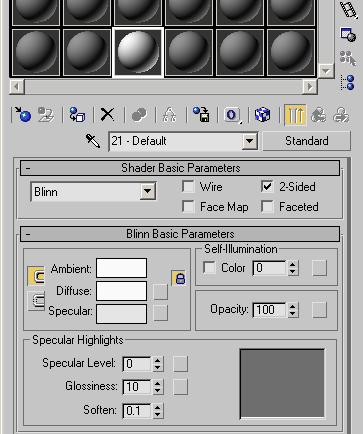
5. Am aplicat pe pereti materialul nou format:
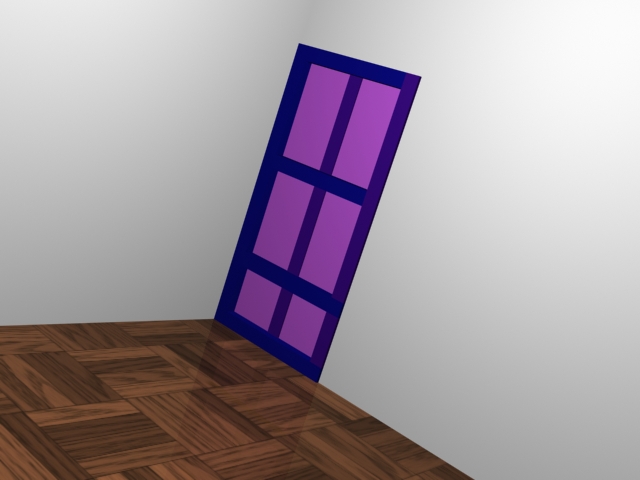
6. Pentru a selecta mai usor ramele si geamul de la usa, click dreapta dupa ce am selectat un obiect sau mai multe si apoi click stanga pe Hide Selection, nu a nu mai fii vizibile in scena de lucru a peretelui (usureaza mult selectarea obiectelor mai mici):
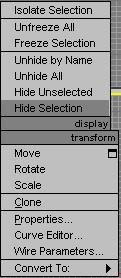
7. Am aplicat texturi la usa si ferestre si am mai adaugat in scena tavan (marimile de la podea, modificat numai coordonata Z=275 si High=20):
8. Perete N cu geam mare:
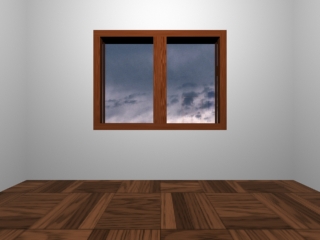
9. Perete V cu geam mic:
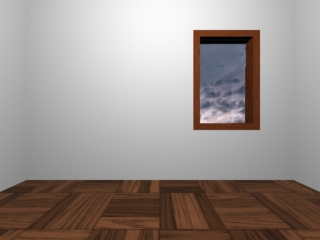
10. Perete S cu usa:
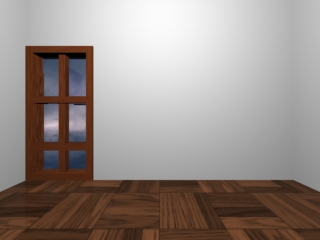
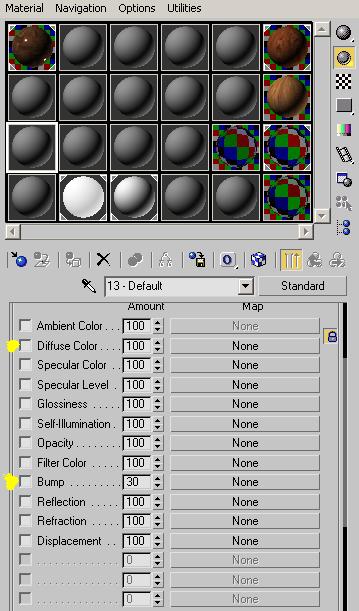
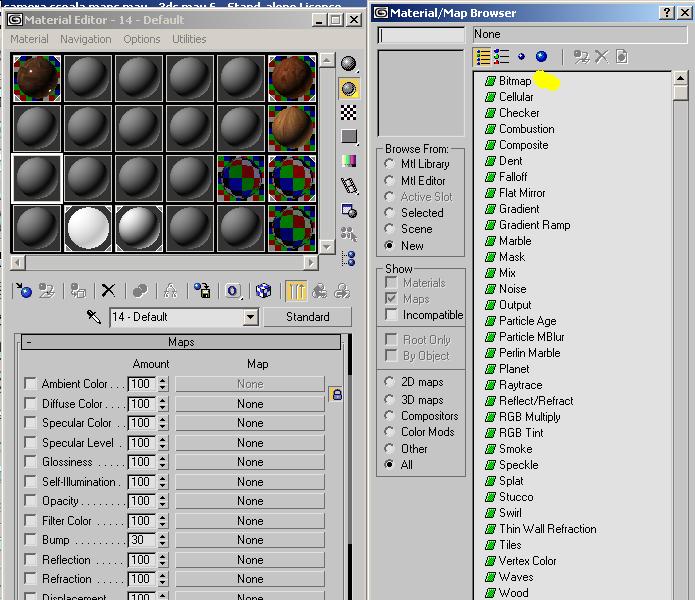
11. Pentru a face materialul pentru tablouri selectam un material nou, cel mai important este Submeniul MAPS, iar de acolo Diffuse Color si Bump, in dreapta lor se da click pe None :
12. Cand se da click pe None se deschide Material/Map Browser, se da click pe Bitmap, apoi este selectata o imagine > OK:
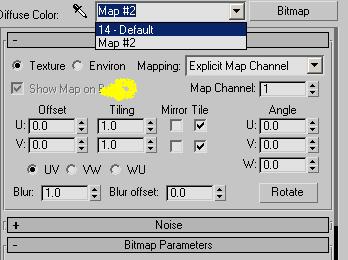
13. Se deschide un meniu pentru imaginea din material, daca se doreste ca o imagine sa apara de mai multe ori pe o suprafata a unui obiect (cand obiectul este cu mault mai mare decat rezolutia pozei > cum ar fi ca daca este o imagine de caramida si se doreste implementarea de mai multe caramizi) se modifica Tiling pe U si V :
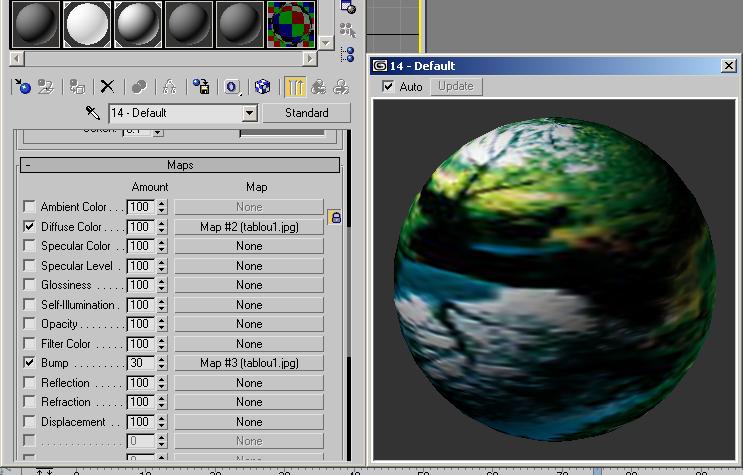
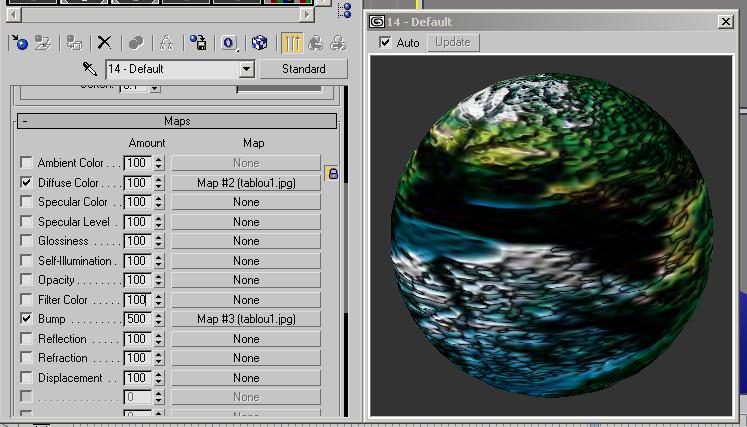
14. Mai jos o sa exemplific diferenta Bump (tot ce face el este sa de a da relief la un material, adica daca avem un plan si ii punem un material care are o imagine cu Bump 500, va da impesia za are 3 dimensiuni, cu toate ca in tealitate nu are decat 2 dimansiuni, ira din profil nu se va vedea nici o modificare):
15 cu Bump de 500:
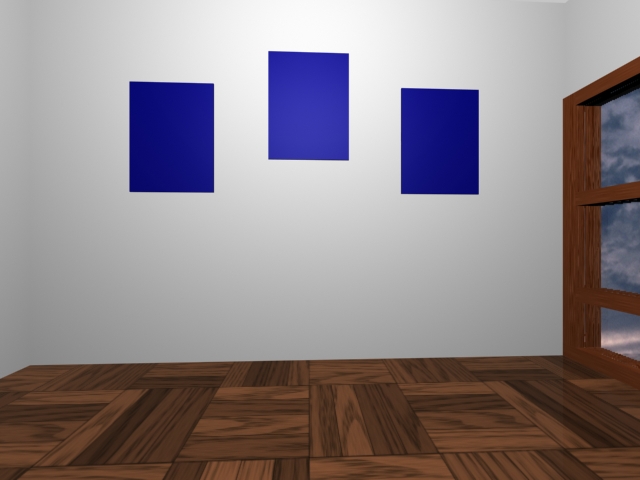
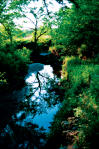
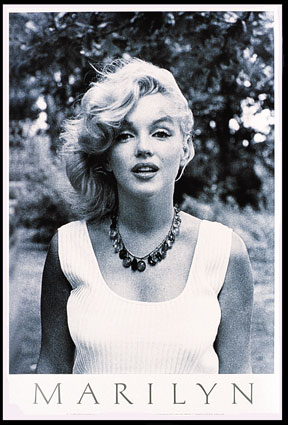
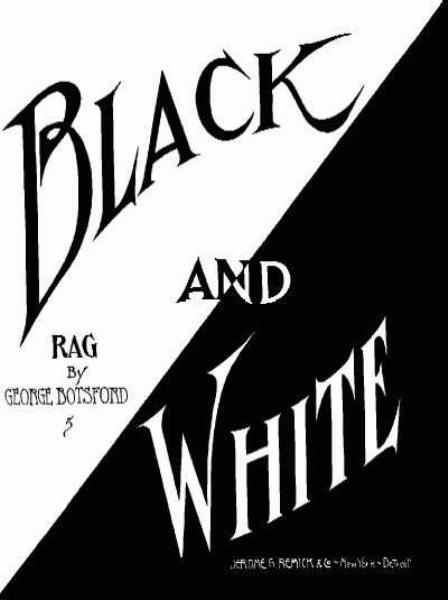
16. Aplicam materialele noi pe cele trei tablouri si la o rendare obtinem rezultatul urmator:
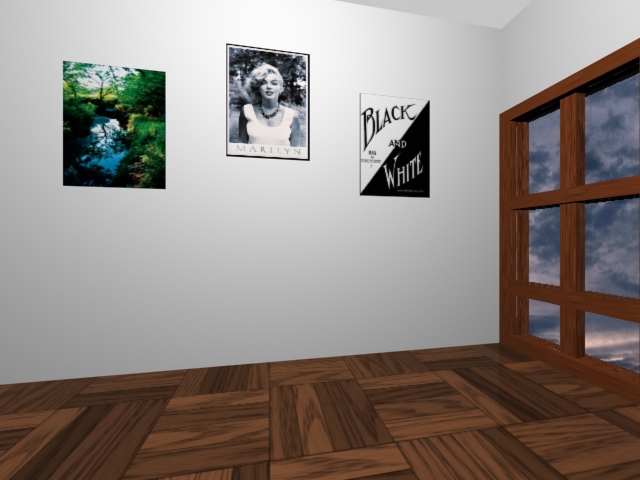
Cu asta se incheie si lectia de materiale simple :D
Andreas 2005