Interfata 3d max
prezentare generala
MENU
Lectia 1
Lectia 2
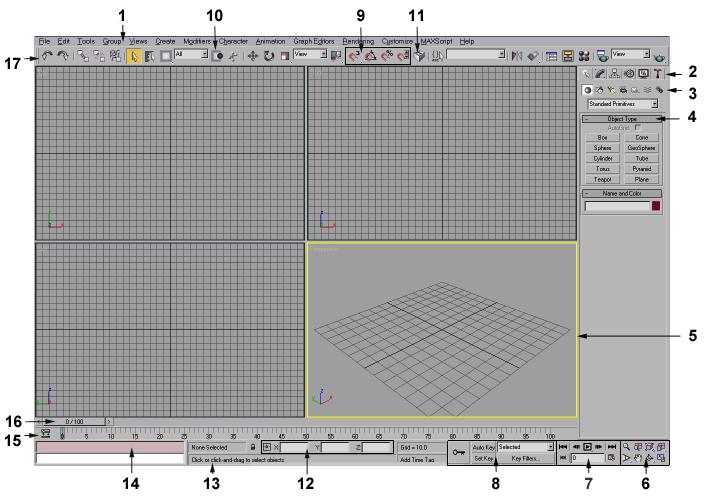
Fig.1.
1. Menu bar
2. Command panels
3. Object categories
4. Rollout
5. Active viewport
6. Viewport navigation controls
7. Animation playback controls
8. Animation keying controls
9. Snaps
10. Window/Crossing selection toggle
11. Keyboard shortcut override toggle
12. Absolute/Relative coordinate toggle and coordinate display
13. Prompt line and status bar
14. MAXScript mini-listener
15. Track bar
16. Time slider
17. Main toolbar
Marea parte a ferestrei principale este
ocupata de modurile de vizualizare, aici se poate vedea
si lucra cu scena. Restul ce ramane din fereastra princilapa detine
controale si arata informatii.
Un lucru important in 3d max este faptul ca o comanda se poate actiona
prin mai multe cai.
De exemplu, se poate deschide Track View pentru animatie din toolbar-ul
principal,
cat si din meniul Track View, dar cel mai simplu este cu click dreapta pe
un obiect si apoi Track View din
meniu *deschis cu click dreapta).
Se poate personaliza interfata prin adaugarea de noi butoane, shortcut-uri
pe taste, mutarea panel-urilor
si chiar inregistrarea de scripturi.
MAXScript te lasa sa creezi si sa folosesti comenzi personalizate, printr-un
limbaj de scripturi.
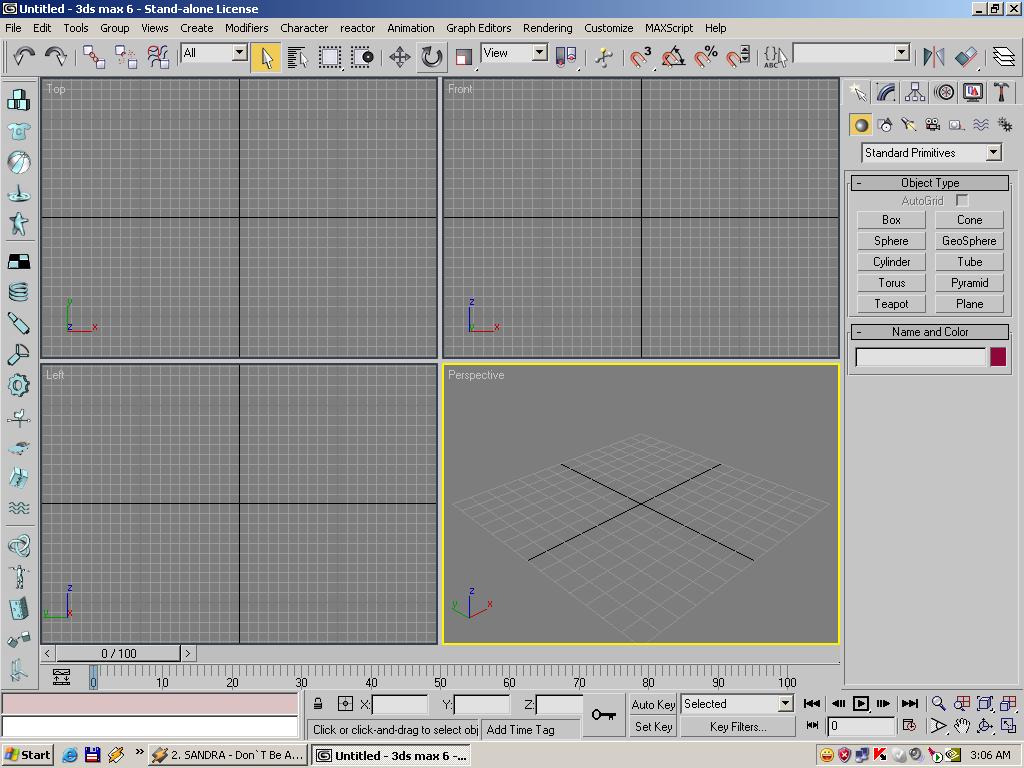
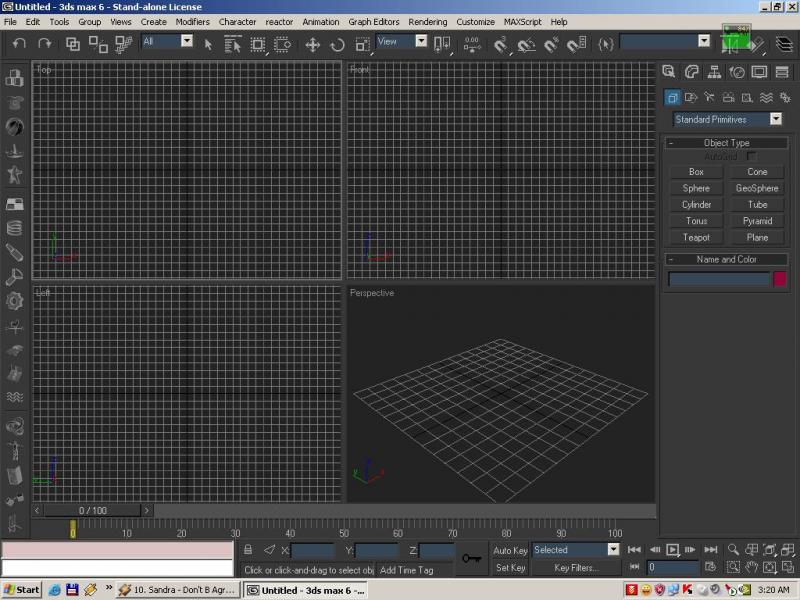
Mai jos sunt interfetele de la 3d max 6 :
|
Light |
Dark |
Andreas 2005